

| Redacteur :2ni | 2ni Version 1.1 | 28-sept-2020 |
Cet doc va vous aider à gérer les inscriptions de vos événements, à savoir :
- Parametrer un évenement afin de recueillir les bonnes informations
- Exporter sous forme de fichier excel la liste des inscriptions d'un événement.
- Supprimer une inscription (l'inscrit a annulé)
- Envoyer une 'newsletter' au inscrits à un événement (confirmation,, annulation, etc..)
Afin de guider le futur inscrit et d'aider le référent à la gestion des appareils prévus en réparation, un certain nombre de champs peuvent etre disponibles dans le formulaire d'inscriptions.
Ces champs apparaitront si, lors de la création de l'événement, des groupes de formulaires sont associés à l'événement.
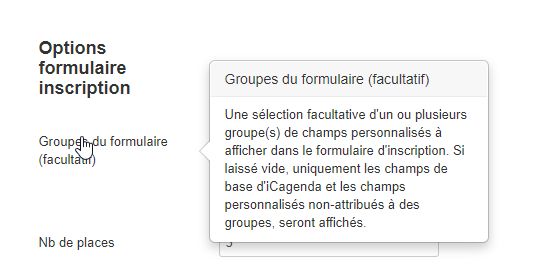
Plusieurs groupes sont actuellement disponibles:

Ces paramètrages sont nécessaires pour pouvoir correctement synthètiser les informations liées à votre événement et pour exploiter au mieux les exportations.
Utiliser les filtres pour selectionner votre couple catégorie - événement) et la date concernée

Puis selectionner le bouton Exporter
Une liste de choix apparait, Selectionner tous les champs désirés

L'exporation se fait en csv ou en xls.
Je conseille une exportation en .csv, une ouverture avec un editeur de texte, et un ré-enregistrement en UTF8-BOM de façon à ce qu"excel puisse correctement gérer les pages de codes étendues (gestion des accents et autres caractères étendus)
Selectionner l'inscription a supprimer en vous aidant des filtres, cocher l'inscription désirée, puis selectionner Actions-Corbeille

Une fonctionnalité d'envoi de mail à une liste d'inscrits est disponible dans l'application. Cela peut permettre d'informer d'un éventuel changement d'heure, ou de demander une confirmaiton de l'inscription.
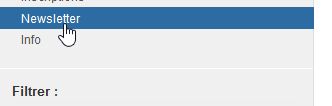
Selectionner Envoyer des courriels dans le menu latéral
Selectionner l'événement souhaité dans la listedes événements (ATTENTION aucun filtre n'est disponible à ce niveau)
La liste indique le nombre TOTAL d'inscription pour l'événement (toutes dates confondues)

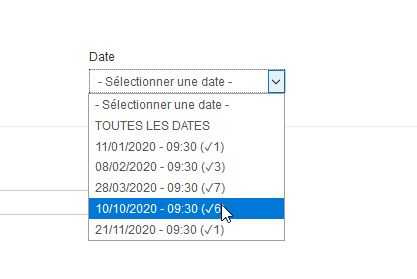
Selectionner la date dans le cas ou l'événement comporte plusieurs dates.
Pour chaque date, le nombre d'inscrits est affiché
Puis tapez le texte de votre mail
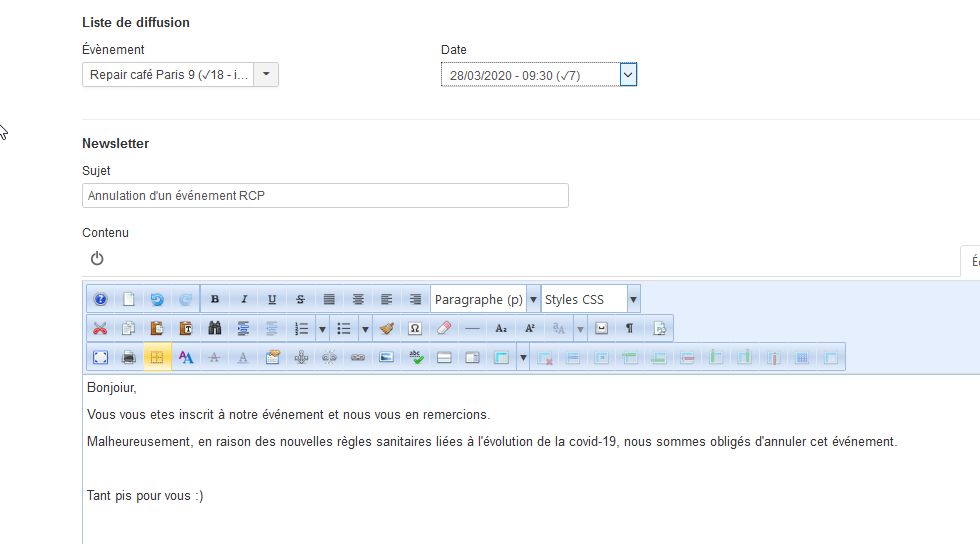
Dans cet exemple, tous les inscrits au rcp9 du 28 mars (7 personnes) recevraient le mail.
Compte rendu d'envoi (exemple)
