

| Redacteur :2ni | Version 2.2 | 19-avril-2024 |
Toute cette documentation est construite en grande partie à partir d'exemple d'événements du Repair Cafe 9ème. N'y voyez aucune espèce de préférence. Quoique... :)
Depuis la page d'un des calendriers locaux (accessibles depuis le site institutionnel) vous pouvez vous connecter à l'administration des calendriers

1. Effectuer une connexion administrative
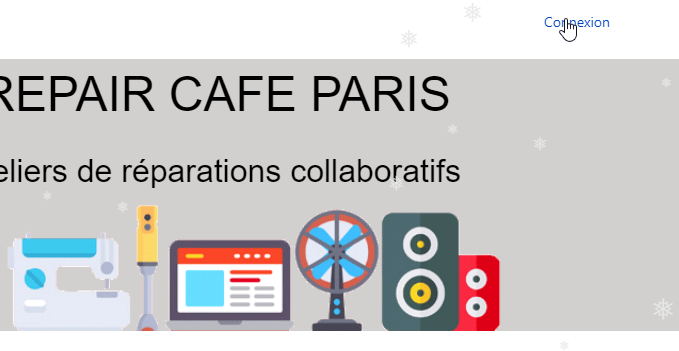
2. Réaliser la connexion avec vos identifiants

3. Vous accèdez au panneau d'administration

4. Cliquer sur Gérer ses évenements dans le menu latéral ou sur une des 2 images (événements ou Inscriptions)

Tous les événements sont visibles, mais seuls ceux dont vous êtes l'auteur seront modifiables.
Utilisez les filtres d'affichages pour selectionner vos evenements

5. Modification ou ajout d'un événement
Pour modifier un événement : Cliquez sur la description de l'événement (soulignée)
Pour ajouter un événbement, cliquez sur le bouton Nouveau
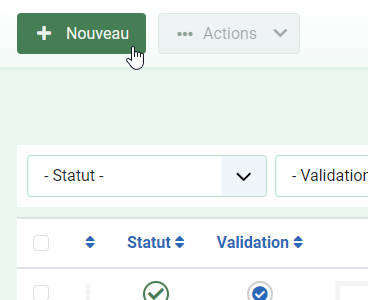
Je vous conseille fortement de repartir toujours d'un événement existant:
- Soit vous ajoutez des dates si les données de lieu et de conditions sont identiques.
- Soit vous le dupliquez et modifier le nouvel événement.
Partir d'un événement vierge va nécessiter beaucoup de paramètrages, ajustements et modifications si vous souhaitez avoir un résultat cohérent avec l'ensemble.
Pour dupliquer un événement, éditer l'événement et selectionner Enregistrer une copie

5.2 Modifier l'événement (actuel ou la copie)
6. Onglet Evénement

- Un titre aussi explicite que possible.
- La catégorie est importante, car c'est LE paramètre de filtrage qui permet, lors du click sur la carte d'arrondissement du site institutionnel de présenter les événements du RC local choisi.
- L'image est importante, elle permet d'un premier coup d'oeil de différencier rapidement vote RCP d'un autre dans une vue globale. Il me semble judicieux que l'image soit identique pour tous vos événements.
- Il faut que l'événement soit publié et validé pour être vu.
- Accès public, évidemment, sauf si c'est une soirée privée.
7. Onglet Dates
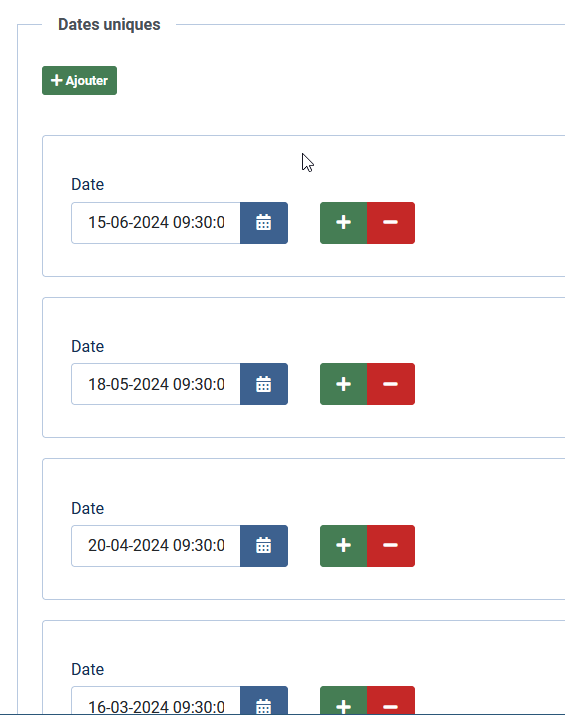
Plusieurs possibilités s'offrent à vous :
- Evénement sur une période : assez pratique pour les événements récurrents, car il suffit de définir une date de début et une date de fin, et de fixer le ou les jours de la semaine.
- Des dates Uniques: le plus courant. Dans ce cas il suffit de renseigner une liste de dates dans la zone Dates uniques
8. Onglet Description
Les informations saisies ici s'afficheront quand l'utilisateur cliquera sur l'événement pour en afficher les détails.

9. Onglet Information

ATTENTION : dans cet onglet doivent figurer
Obligatoirement:
- Le Lieu : c'est mieux si vous voulez que le public vous trouve...
- L'Email de contact : Visible pour le public en mode details de l'événement, c'est cette adresse qui recevra un courriel à chaque inscription à l'événement.
- Le Référent : pour identifier l'organisateur de l'événement.
Eventuellement:
- Les caractéristiques sont des petits icones qui s'affichent à coté de l'événement (famille d'objets acceptés)

- Une pièce jointe
10. Onglet Carte
Entrez votre adresse, OpenStreet map affichera la carte sur la partie publique du site.
11. Onglet Inscriptions
Il est possible d'activer ou de désactiver les inscriptions pour un événement.
Une documentation plus détaillée dédiée au paramètrage des inscriptions et à la gestion des inscrits (exportation, traitement) est à consulter ici
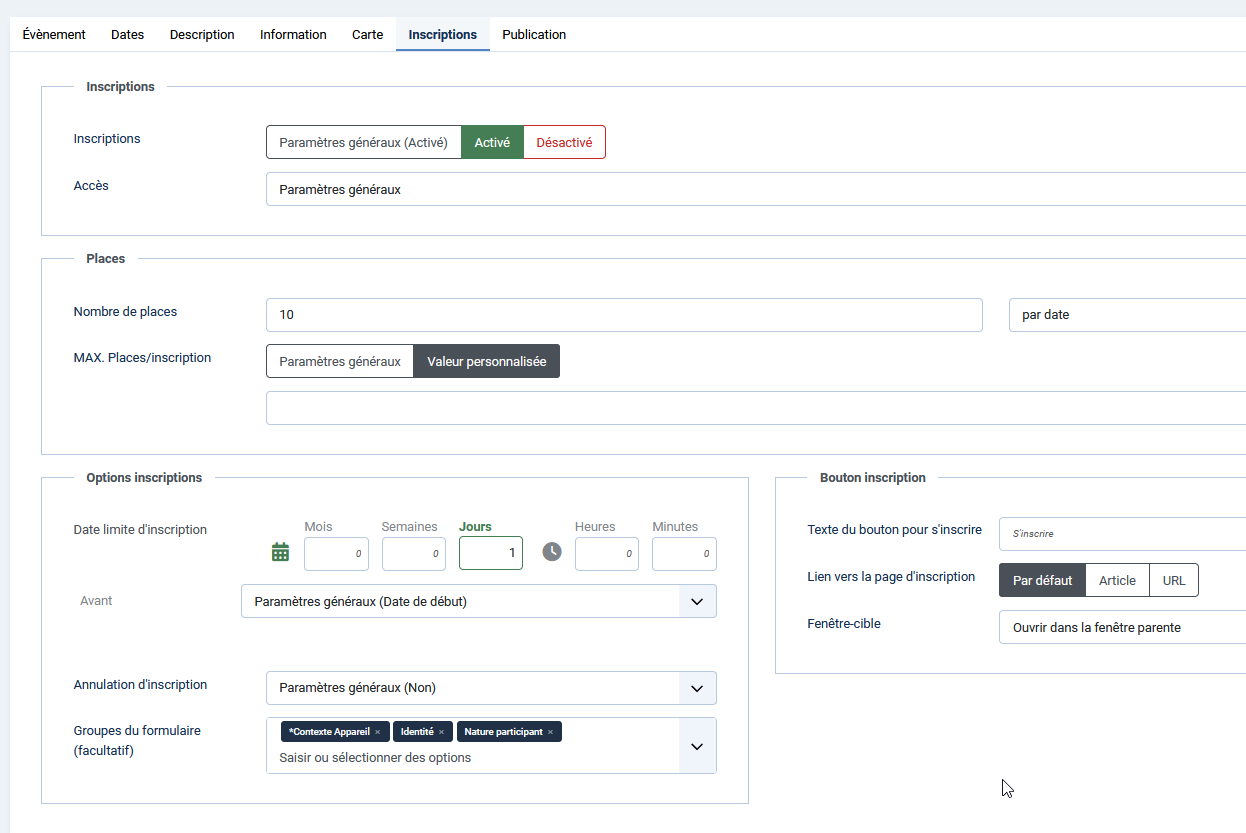
Si vous activez les inscriptions, les utilisateurs pourront s'inscrire via un formulaire de ce type:

Rubrique Inscriptions

- Inscriptions: Activé ou Desactivé
- Accès : Ne modifiez pas : (laisser paramètres généraux)
Rubrique Places

- Nombre de places : (exemple 10) si vous voulez limiter le nombre de places pour votre événement (Le nombre de places est fixé à 10 personnes pouvant s'inscrire par jour dans l'exemple)
Lorsque que ce nombre sera atteint le bouton s'inscrire deviendra Inscriptions closes - Mode d'inscription : Date par Date ou pour toutes les dates dans de l'événement.
- Nombre de places possiibles par inscription : Ne modifiez pas : (laisser paramètres généraux =1). Si vous choisissez une valeur personnalisée différente de 1, il sera présenté une liste déroulante dans le formulaire d'inscriptions qui permettra de choisir le nombre de personnes qui s'inscrivent. (Je serai 1, ou je serai 2, 3, etc) ce qui n'est pas le but recherché dans notre utilisation.
Rubrique options inscriptions

- Date limite d'inscription : les paramètres globaux sont définis à 1 jour
- Avant : la date de l'événement
- Annulation d'inscription : paramètres généraux sur (Non) car le public ne s'identifiant pas pour s'inscrire, il ne pourra annuler son inscription
- Groupes du formulaire : La notion de groupe permet d'afficher certains champs supplémentaires de description du besoin dans le formulaire d'inscriptions.
Les groupes utiles sont les suivants :

Ce qui se traduit comme suit sur le formulaire:
Sans groupe
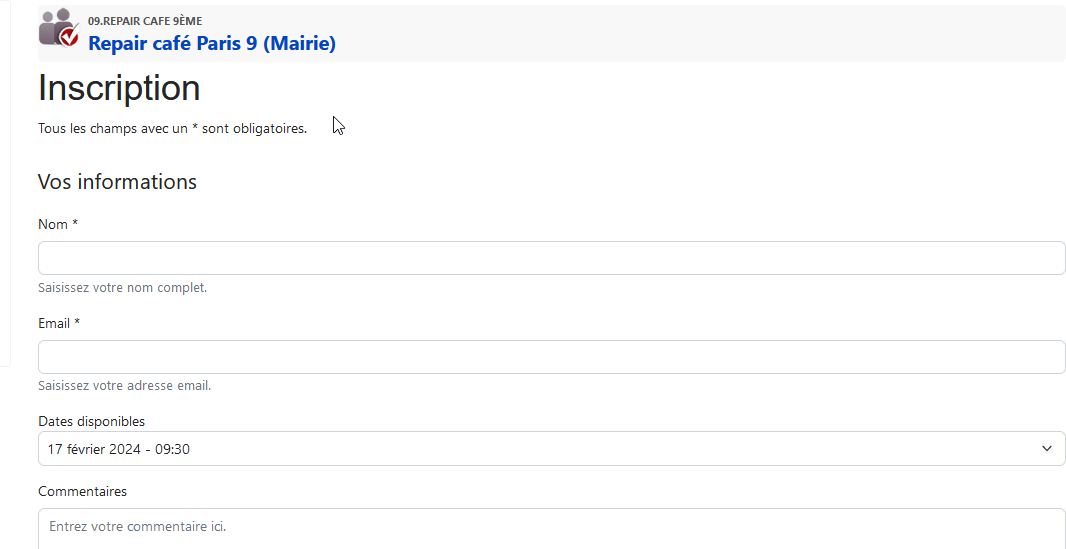
Avec groupe identité seul

Avec groupe Identité et nature participant
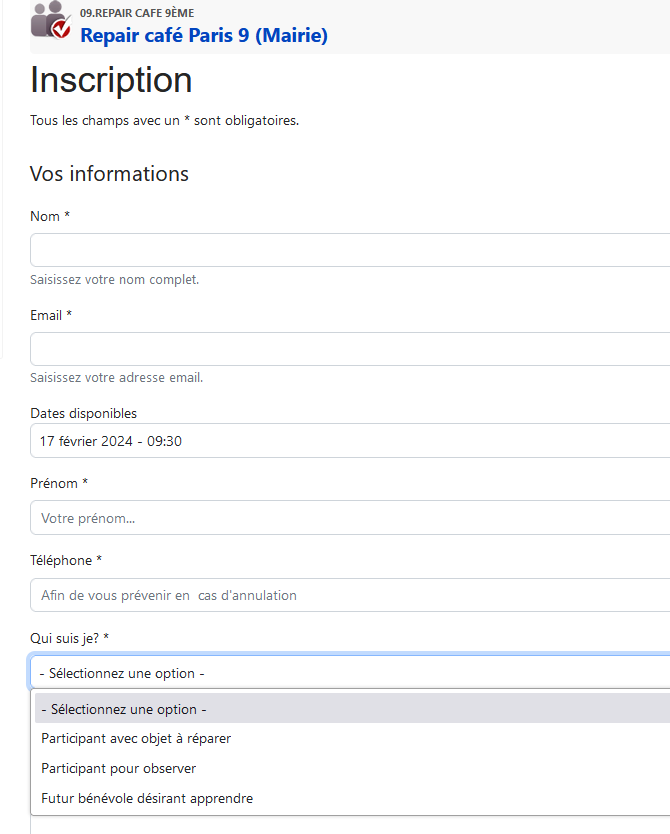
Avec groupe Identité et nature participant et Contexte appareil
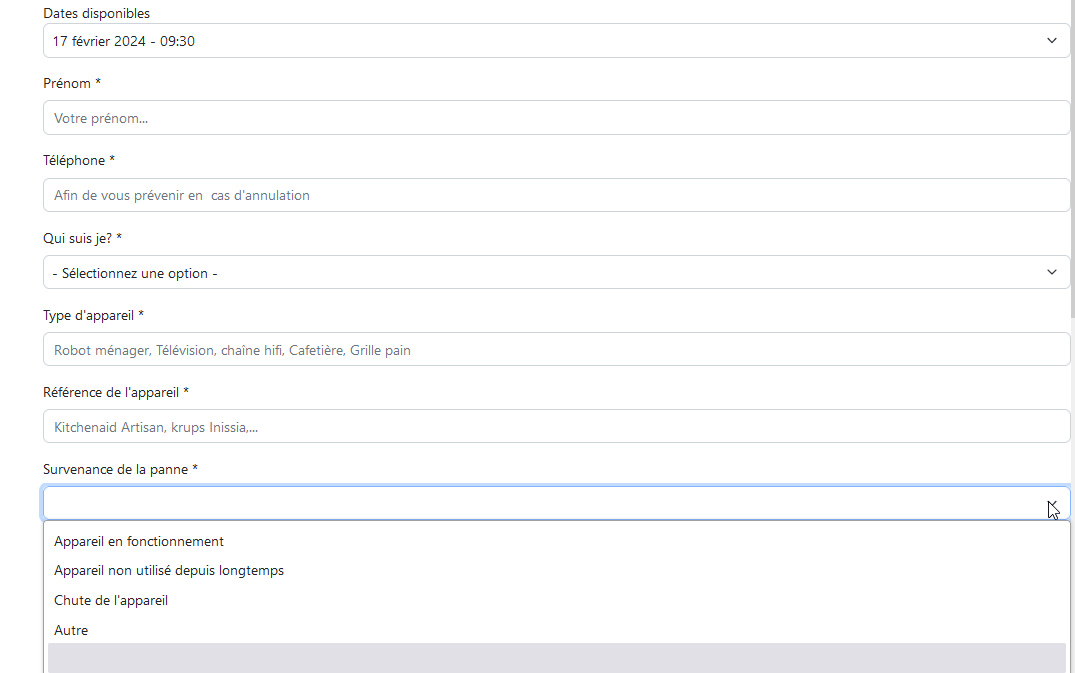
Rubrique Bouton inscription
- Texte du bouton pour s'inscrire : il peut être personnalisé. (par exemple : "Participer à l'événement")
- lien vers la page d'inscription : Laissez par défaut pour. Les valeurs par défaut permettent d'enregistrer et de traiter les inscriptions (envoi de courriel de confirmation à la personne qui s'inscrit avec les informations de l'évenement). Pour les autres choix, aucune information ne sera enregistrée et et aucun mail ne sera envoyé.
- Fenetre Cible : laissez Ouvrir dans la fenêtre parente.
12. Onglet Publication

La seule information à gérer est la notion d'annulation d'événement :
- Créé par : ATTENTION si vous choisissez un créateur autre que vous même, vous ne pourrez plus modifier votre événement car vous n'en serez plus propriétaire!